
エクセルで作図するときに自由な線を描く方法がわからない方も多いと思います.
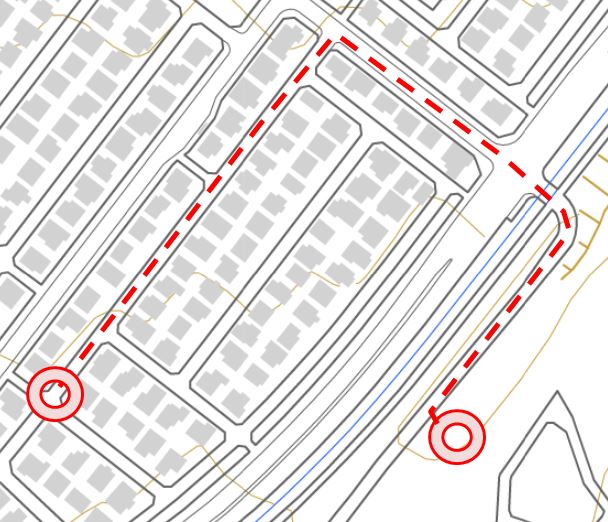
例えば次のようにルートを描く方法を説明します.
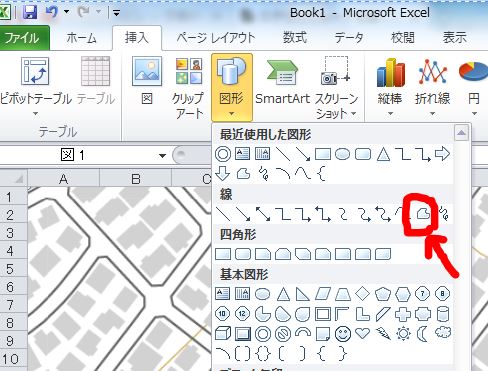
エクセルの画面で「挿入」から「図形」を選択し,その中の「フリーフォーム」を選択します.
選択したら,スタート地点から折れ点ごとに連続してクリックしていき,終点でダブルクリックします.フリーフォームは,スタートしたポイントまで戻ってダブルクリックすると任意形状のポリゴンを描けるツールなのですが,元の点に戻らずに片道で終わるというのがポイントです.これで任意の形状の連続した線が描けますね.
後は,「図の書式設定」から線の色や点線,太さなどを選べばいいです.簡単ですね.
(以上は、パワーポイントでも同様にできます)
【裏ワザ紹介】
フリーフォームの線種は、青い色で線幅が1ptと細いので、下地の地図の色合いによってはわかりにくく作業しにくい場合があります。そんなときは、どこかの空いたスペースでフリーフォームで線を描いて、右クリックして「図形の書式設定」で色や太さを目立つ色に変更してから、右クリックから「既定の図形に設定」とすることで、そのファイルではずっとその書式が続きます。(ただし、ファイルが異なるとその設定は元に戻ります)
以上のように設定したら空いたスペースに描いた図形は消してしまえば問題ないです。